
Google Search Console(サーチコンソール)は、サイトがGoogleの検索でどう見えているかを確かめられる無料のサービスです。どんな言葉で検索され、何回表示されて、何回クリックされたかが分かります。登録しておくと、サイトで何が起きているかを数字で確かめられます。
この記事は、Search Console ヘルプの説明をもとにまとめました。最初の設定と毎月見ておきたい数字、ページが検索の対象に入っているかの確かめ方を順に見ていきます。ChatGPTなどのAI検索にお店が出ているかの確かめ方は、AI検索に出ているかを確かめる記事に書いています。
Search Consoleで分かること

Search Console ヘルプでは、Search Console を「Google 検索結果でのサイトの掲載順位を監視、管理、改善するのに役立つ Google の無料サービス」と説明しています。登録しなくても検索結果に出ることはありますが、登録すると、Googleがサイトをどう見ているかを確かめて、直すところを見つけられます。
中心になるのは「検索パフォーマンス」のレポートです。最初に開くと、過去3か月の Google 検索でのクリック数と表示回数が出ます。検索に使われた言葉(クエリ)、ページ、国などに分けて見ることもできます。
もう一つは「ページのインデックス登録」のレポートで、Googleが見つけて検索の対象に入れられたページと、入れられなかったページが分かります。お店や小さな会社が最初に見るのは、この2つのレポートで足ります。
最初の設定は、サイトを「プロパティ」として登録するところから

Search Console では、確かめたいサイトを「プロパティ」として登録します。プロパティには、ドメイン プロパティとURL プレフィックス プロパティの2種類があります。
ドメイン プロパティでは、http と https の違いや、www・「m.」などのサブドメインの違いをまとめて扱えます。サイトのアドレスの違いを、1つのプロパティで見られるのが利点です。Search Console ヘルプでも、すべてのプロトコルやサブドメインに合わせたい場合はドメイン プロパティを検討するよう案内しています。そのぶん、登録にはDNS レコードで所有権を確かめる手順が要ります。
DNS の設定は、ドメインを管理している会社の管理画面で行います。慣れていないと迷いやすいところなので、分からなければ、サイトを作った制作会社やドメインの管理会社に頼むと早く済みます。外の会社にSearch Consoleを見てもらうときは、権限を読み取りだけにしておくのが安全です。業者に頼むときの注意は、SEO会社の選び方の記事にまとめています。
毎月見る数字は、表示回数・クリック数・クリック率・掲載順位
検索パフォーマンスのレポートで見る数字は、次の4つです。Search Console ヘルプの定義は、表示回数はサイトが検索結果に表示された回数、クリック数は検索結果からサイトがクリックされた回数です。クリック率はクリック数を表示回数で割った値、平均掲載順位は検索結果でのサイトの最上位の平均です。
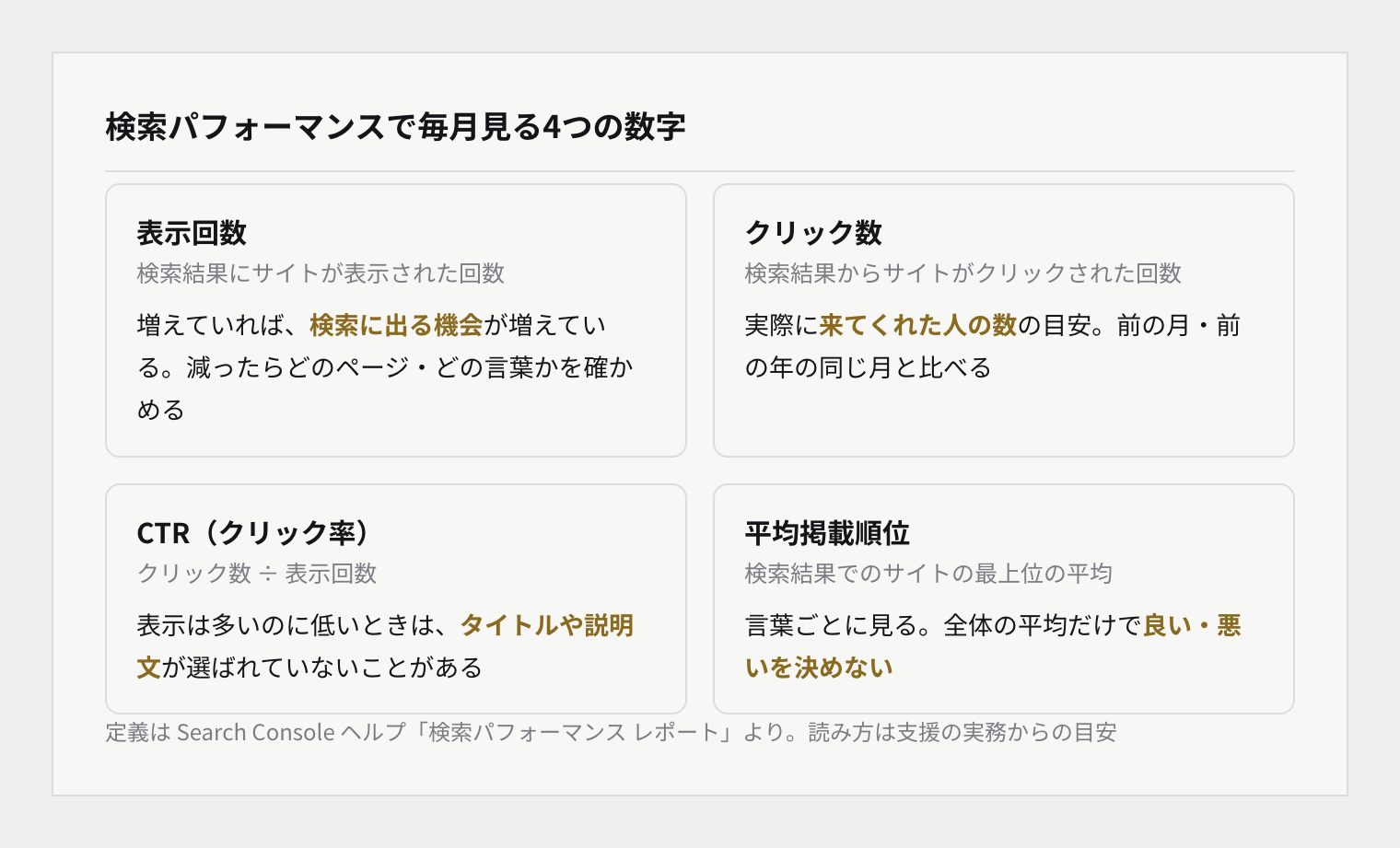
見るときは、前の月や、前の年の同じ月と比べるのが基本です。レポートの日付の設定では、期間を選んで比べることができます。表示回数は増えているのにクリック数が増えていないなら、検索結果に出てはいるものの、選ばれていないということです。その場合は、ページのタイトルや説明文を見直す余地があります。
平均掲載順位は、サイト全体の平均だけを見ても判断がつきません。新しい言葉で表示され始めると、全体の平均は下がって見えることがあるからです。順位は、言葉ごと・ページごとに見ます。
どんな言葉で見つけられているかを示す「クエリ」

検索パフォーマンスのレポートの下にある「クエリ」を開くと、サイトが表示された検索の言葉が並びます。「ページ」に切り替えると、どのページがよく表示され、クリックされているかが分かります。
ここでよく分かるのは、お店や会社の人が思っている言葉と、お客様が実際に使っている言葉の違いです。お客様が使っている言葉は、そのままページの見出しや説明に使える材料になります。逆に、売りたい商品の言葉がクエリに出てこないなら、その言葉で書かれたページが足りていないのかもしれません。ページの書き方は、SEO対策とは何かをまとめた記事も参考にしてください。
ただし、Search Console ヘルプには、クエリがリストにあっても、同じ言葉で検索したときにサイトが出ないことがあると書かれています。検索した時間や場所、使っている端末、その人の最近の検索によって、結果が変わるためです。自分で検索して出てこなくても、慌てる必要はありません。
Point数字はサイト全体で見るより、言葉ごと・ページごとに見ると、次に直すところが分かる。
ページが検索の対象に入っているかの確かめ方

「ページのインデックス登録」のレポートでは、Googleが見つけて検索の対象に入れたページと、入れなかったページが分かります。とはいえ Search Console ヘルプでは、まず Google 検索で主なページが検索に出るかを確かめ、出ないときにこのレポートで理由を見るように案内しています。
レポートに「登録されていません」と出るページがあっても、すべてがエラーというわけではありません。同じ内容のページが別にある場合など、意図して検索の対象から外れているものも含まれます。理由の説明を読み、直す必要があるものだけ対応します。
新しく作ったページや、大きく書き直したページは、画面上の検索窓にページのアドレスを入れる「URL 検査」で状態を確かめられます。ここからインデックス登録をリクエストすることもできます。ただし、URL が Google に登録されていると表示されても、そのページが必ず検索結果に出るとは限らないと、ヘルプに書かれています。
月に1回の確かめ方と、やらなくていいこと
Search Console は、毎日開くより、月に1回、同じ順番で見るほうが続けやすく、変化にも気づけます。私たちが支援の中で使っている順番の例が、次の図です。
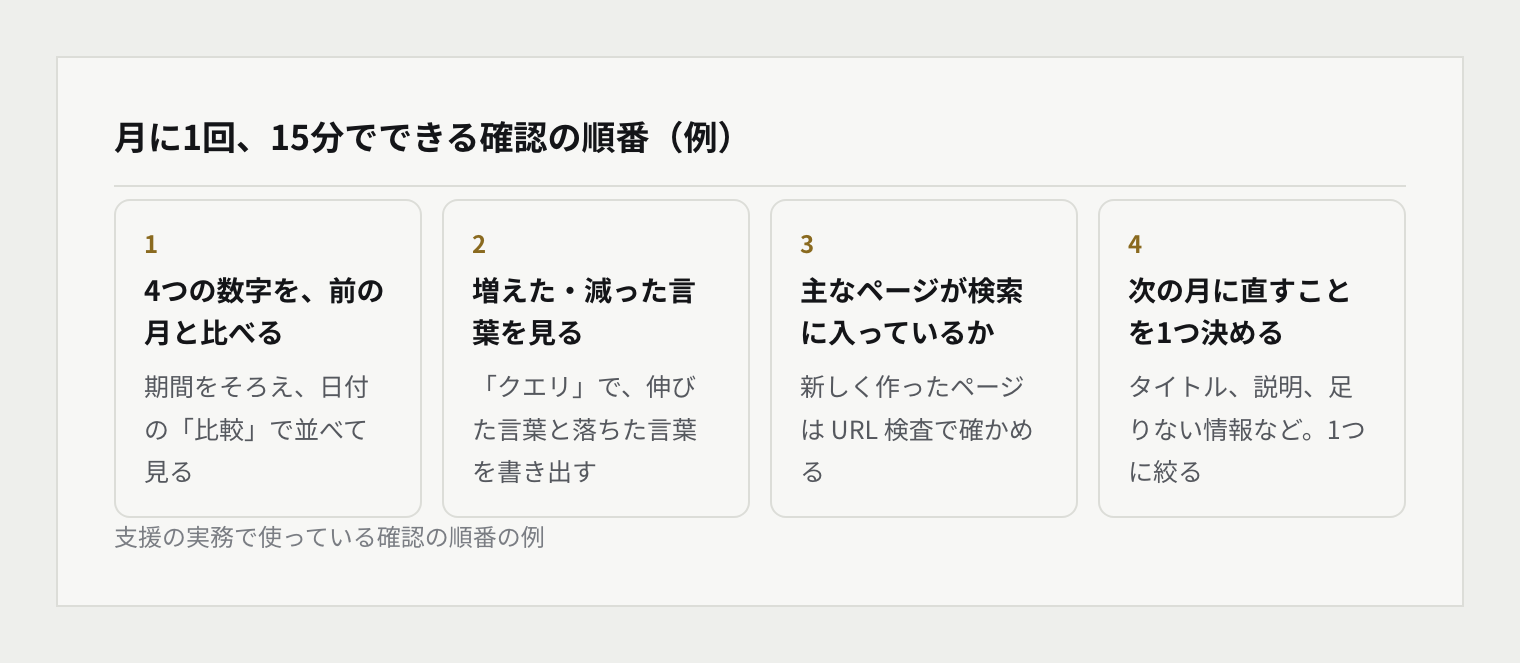
反対に、やらなくていいこともあります。日ごとの数字の上がり下がりに合わせてページを書き換えると、何が効いたのかが分からなくなります。サイト全体の平均掲載順位だけで良し悪しを決めることや、「登録されていません」のページをすべて直そうとすることも、手間のわりに効果が小さいことがほとんどです。
見る数字が分かっても、毎月の確認や直す作業まで手が回らないこともあります。外に頼む場合の費用の考え方は、SEOの費用の記事にまとめています。
よくある質問
Q. Search Consoleは無料で使えますか
使えます。Search Console ヘルプでは、Search Console を Google の無料サービスと説明しています。登録やレポートの確認に費用はかかりません。
Q. Search Consoleに登録しないと、検索に出ませんか
登録しなくても、検索結果に出ることはあります。登録すると、どんな言葉で表示されているかや、ページが検索の対象に入っているかを確かめられるようになります。
Q. URL検査でインデックス登録をリクエストすれば、すぐ検索に出ますか
必ず出るとは限りません。Search Console ヘルプでは、URL が Google に登録されていると表示されても、そのページが必ず検索結果に表示されることが保証されるわけではないとしています。
まとめ
Search Console は無料で、検索での見え方を数字で確かめられます。表示回数・クリック数・クリック率・掲載順位を、月に1回、言葉ごと・ページごとに見るだけでも、次に直すところが見えてきます。
ご相談で迷われるのは、数字を見たあとに、どのページから直すかです。私たちは、Search Console の数字を一緒に見て、直すページとその順番を決めるところからお手伝いします。まだ登録していない場合は、設定のお手伝いから始めても構いません。今のままで十分なら、そうお伝えします。
何から始めればいいか整理したいときは、無料診断をご利用ください。支援の内容はマーケティング支援のページにまとめています。
この記事の監修者

出典
- Search Console ヘルプ「Search Console の概要」(2026年10月5日取得)
- Search Console ヘルプ「検索パフォーマンス レポート(検索結果): 概要と基本設定」(2026年10月5日取得)
- Search Console ヘルプ「ウェブサイトまたはプラットフォームのプロパティを Search Console に追加する」(2026年10月5日取得)
- Search Console ヘルプ「ページ インデックス登録レポート」(2026年10月5日取得)
- Search Console ヘルプ「URL 検査ツール」(2026年10月5日取得)
- Google 検索セントラル「SEO 業者の利用を検討する」(2026年10月5日取得)
- 写真:Studio Stock